Windows 环境下部署 PLC Gateway 及详细介绍
1. 远程控制设置
2. 组策略设置
3. 项目目录结构
4. JDK安装
5. 开机自启动服务设置
6. 程序和功能
1. 远程控制配置
主要目的:远程部署、更新、排查问题。
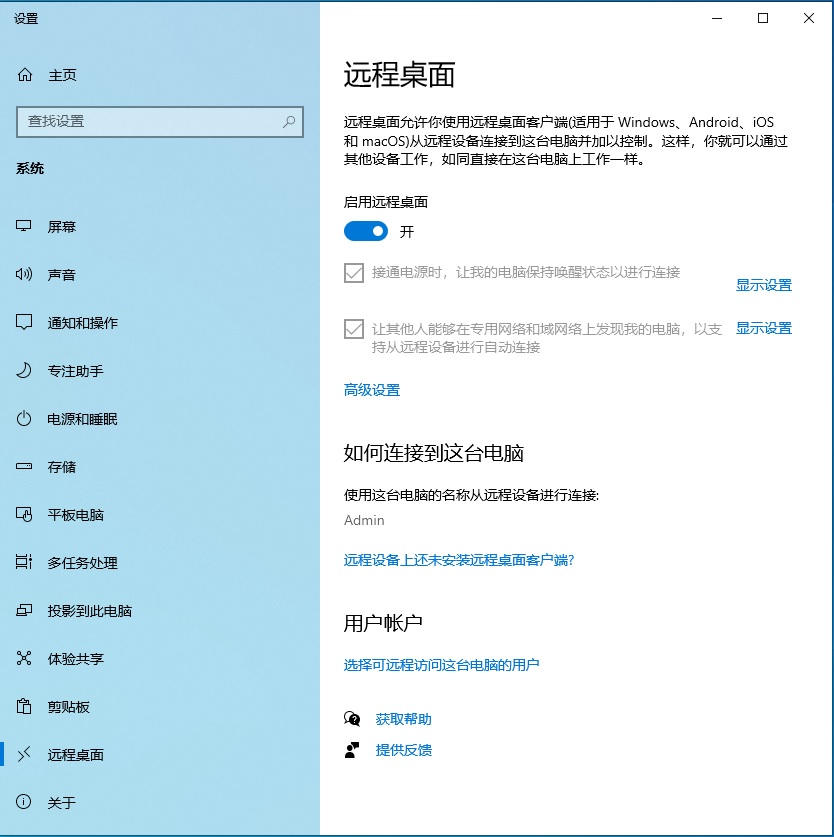
选择“我的电脑”右键属性,在左侧列表中选择“远程桌面”,并点击启用远程桌面“开”按钮。
重点提示:被控制的电脑或工控机为“家庭版”与“教育版”时是不支持此功能的。
2. 组策略设置
主要目的:远程登录时无需输入密码。
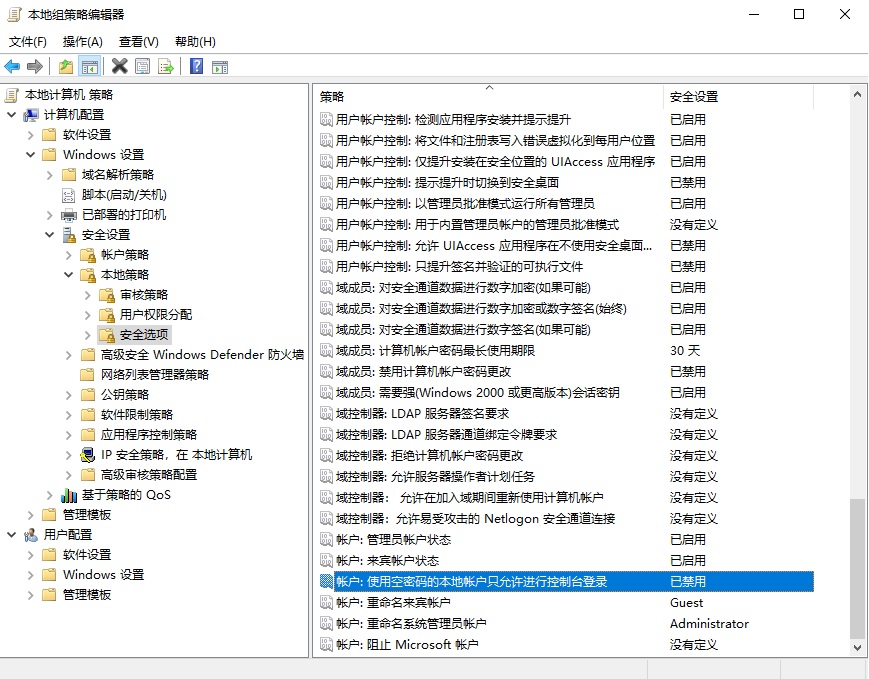
组合键“Win+R”后在运行窗口中输入“gpedit.msc”并回车便能打开组策略编辑器。
依次选择“Windows 设置”、“安全设置”、“本地策略”、“安全选项”。
选择“账户:使用空密码的本地账户只允许进行控制台登录”并设置为“禁用”。
最后为了立即生效,在运行窗口输入并执行“gpupdate /force”命令。
3. 项目目录结构
主要目的:详细展示程序包目录结构。
gateway/
├──bin		# jar运行包
├──config	# 应用程序配置文档
└──logs # 日志目录bin目录:除了 jar运行包以外,还会包含自启动可执行文件以及配置文件。
config目录:主要包含3种文件,即xml文档、xsd文件、lic文件。
logs:主要包含2大类,后台服务日志svc目录、zsquare-gateway目录。
4. JDK安装
主要目的:运行Java包文件。
1. 可自行下载 JDK 11安装包进行安装(也可提供)。
2. 可自行下载 JDK 11压缩包进行解压,并设置对应的 JAVA_HOME 以及 PATH 环境变量。
网上搜一大堆相关文档与方法,在此不再赘述。
5. 开机自启动服务设置
主要目的:无需人工干预,开机即运行。
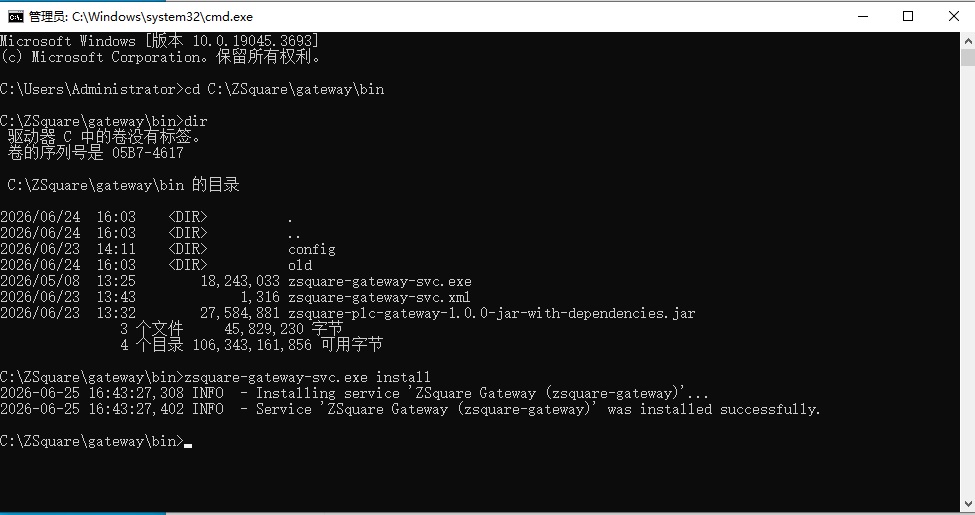
相关文件会包含在项目包中,只需执行简单命令即可。
以管理员身份打开命令提示符,并进入到对应目录后执行“zsquare-gateway-svc.exe install”即可。
6. 程序和功能
主要目的:展示Windows系统安装的所有应用。
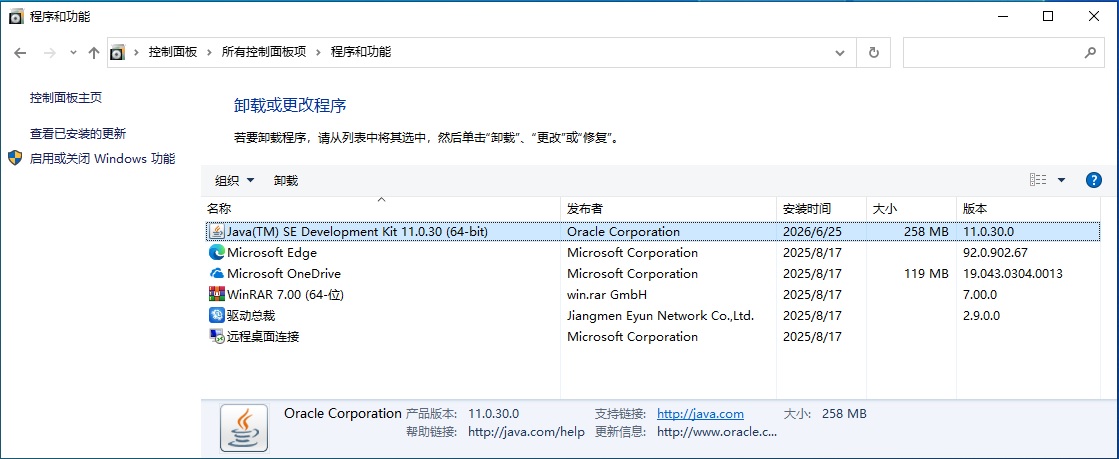
证明没有多余的应用程序与功能的安装。
7. 其它
哲方联科所用到的第三方工控机基本上会包含4个网卡,每个网卡都会被配置不同网段的IP地址。
网卡#1:(192.168.0.111)远程管理
网卡#2:(192.168.1.111)PLC 连接
网卡#3:(192.168.2.111)EAP 连接
网卡#4:(192.168.3.111)备用